
Eine verlässliche Fire TV Stick Kindersicherung ist Pflicht für alle Eltern, die Streaming im Kinderzimmer erlauben wollen. Streaming-Dienste bieten zwar gute Unterhaltung und wertvolle Bildungsinhalte, bergen aber auch Risiken. Schnell ist versehentlich ein kostenpflichtiger Film gekauft oder ein Inhalt gestartet, der für Kinderaugen nicht bestimmt ist. Wenn der Fire TV Stick im Kinderzimmer genutzt werden soll, ist eine korrekte Konfiguration daher unerlässlich.
Zum Glück bietet Amazon umfangreiche Werkzeuge an, um die Kontrolle zu behalten. In diesem Artikel erfährst du Schritt für Schritt, wie du die Fire TV Stick Kindersicherung aktivierst, die Bildschirmzeit sowie Zeitlimits einstellst und Apps wie YouTube kindersicher machst.
Du hast wenig Zeit und willst den Stick sofort absichern? Hier ist der schnellste Weg zur Basis-Sicherheit.
- Navigiere auf der Startseite nach rechts zum Zahnrad-Symbol (Einstellungen).
- Wähle den Menüpunkt Benutzereinstellungen.
- Klicke auf Kindersicherung und drücke die Auswahl-Taste, um sie auf AN zu stellen (du musst nun eine 4-stellige PIN festlegen).
Inhaltsverzeichnis
- Die Basis: Fire TV Stick PIN einrichten & Käufe sperren
- Der Gamechanger: Amazon Kids auf dem Fire TV Stick
- Problemfall YouTube: Wie mache ich YouTube kindersicher?
- Profi-Tipp: Internetzugang zeitgesteuert sperren (FritzBox)
- Hardware: Welcher Fire TV Stick fürs Kinderzimmer?
- FAQ: Häufige Fragen zur Fire TV Stick Kindersicherung
Die Basis: Fire TV Stick PIN einrichten & Käufe sperren
Die einfache Aktivierung der Kindersicherung ist nur der erste Schritt, um den Fire TV Stick kindersicher zu machen. Nach der Aktivierung (siehe oben) erscheinen weitere Optionen im Menü.
PIN für Käufe und App-Starts
Ein wichtiges Feature für das Kinderzimmer ist der Schutz des Geldbeutels. Stelle sicher, dass die Option Einkäufe mit PIN schützen auf AN steht. Damit verhinderst du, dass dein Kind versehentlich Filme leiht oder In-App-Käufe in Spielen tätigt.
Ebenso wichtig ist die Option App-Starts mit PIN schützen. Warum? Weil Kinder oft neugierig Apps öffnen, deren Inhalte (wie Nachrichtensender oder YouTube) du vielleicht nicht kontrollieren kannst.
Altersbeschränkungen für Prime Video (FSK)
Für die Streaming-Welt innerhalb des Ökosystems von Amazon und Prime Video greifen die FSK-Einstellungen beim Fire TV Stick sehr gut. Unter dem Menüpunkt Wiedergabebeschränkungen kannst du genau festlegen, welche Inhalte ohne PIN abgespielt werden dürfen:
- Allgemein: 0 Jahre
- Familien: ab 6 Jahren
- Teenager: ab 12 Jahren
- Junge Erwachsene: ab 16 Jahren
- Erwachsene: ab 18 Jahren / keine Alterseinstufung

Die Wiedergabebeschränkungen der Fire TV Stick Kindersicherung greifen nur bei Amazon und Prime Video! Apps von Drittanbietern (Netflix, Disney+) haben oft eigene Kindersicherungs-Einstellungen innerhalb der App.
Der Gamechanger: Amazon Kids auf dem Fire TV Stick
Wenn du maximale Sicherheit und eine kindgerechte Oberfläche möchtest, solltest du Amazon Kids (früher FreeTime) nutzen. Hierbei handelt es sich nicht nur um eine Einstellung, sondern um ein komplett eigenes Profil für den sicheren Zugriff auf kindgerechte Filme und Serien – zugeschnitten für Kinder von 3 bis 12 Jahren.
Amazon Kids Profil für Kinder erstellen – So geht’s
- Öffne die vorinstallierte App Amazon Kids auf dem Fire TV oder installiere sie aus dem Appstore.
- Lege ein neues Profil für dein Kind an (Name und Alter).
- Amazon filtert nun automatisch Inhalte, die für dieses Alter ungeeignet sind.
Der Vorteil: Wenn du das Kinderprofil startest, ändert sich die komplette Oberfläche. Der Hintergrund wird bunt, und es werden nur die Apps und Videos angezeigt, die für Kinder freigegeben sind. Der Zugriff auf die normalen Einstellungen ist blockiert.

Wichtig: Richte unbedingt eine Kinder-PIN ein, da dein Kind sonst einfach zurück zum Erwachsenen- bzw. Eltern Profil wechseln kann:
- Navigiere auf der Startseite nach rechts zum Zahnrad-Symbol (Einstellungen).
- Öffne die Konto- und Profileinstellungen.
- Klicke auf Einstellungen für Kinder.
- Folge den Anweisungen und richte eine 5-stellige Kinder-PIN ein.
Anschließend ist der Profilwechsel mit einer PIN-Abfrage geschützt.
Amazon Kids+ Abo: Lohnt sich das?
Amazon wird dir während der Einrichtung oft Amazon Kids+ anbieten. Das ist ein kostenpflichtiges Abo (im ersten Monat gratis), das Zugriff auf Tausende kinderfreundliche Filme, Serien und Lern-Apps bietet (u.a. Paw Patrol, LEGO, Bibi & Tina).
Unsere Einschätzung:
Lohnt sich für: Eltern mit Kindern zwischen 3 und 9 Jahren, die bereits Prime-Kunde sind. Man spart sich den Einzelkauf vieler Kinderserien und hat eine riesige Auswahl an geprüften Inhalten ohne Werbung.
Lohnt sich nicht für: Ältere Kinder (ab 10+), die meist eh nur YouTube oder Netflix sehen wollen.
👉 Hier kannst du Amazon Kids+ 1 Monat kostenlos testen*
Fire TV Stick Zeitlimit und Bildschirmzeit einstellen
An diesem Punkt verzweifeln viele Eltern: Sie suchen die Zeitlimits in den Einstellungen am Fernseher, finden sie aber nicht – Amazon hat die Verwaltung nämlich in die Cloud verlagert.
Nutze dafür dein Smartphone oder den Laptop und gehe auf das Amazon Eltern Dashboard (eltern.amazon.de) – alternativ gibt es auch eine App für das Smartphone. Dort kannst du dich mit deinen Amazon-Daten einloggen und hast volle Kontrolle über alle relevanten Einstellungen der Fire TV Stick Kindersicherung:
- Zeitplan: Bestimme, wann der Fire TV Stick „Gute Nacht“ sagt (z.B. ab 19:30 Uhr).
- Bildschirmzeit: Lege exakt fest, wie lange geschaut werden darf (z.B. 1 Stunde Videos & 1 Stunde Apps).
- Der „Not-Aus“: Wenn es Streit gibt, kannst du im Dashboard auf dem Handy einfach auf „Gerät anhalten“ drücken. Der Fire TV Stick sperrt sich sofort – egal was das Kind gerade schaut.

Apps von Drittanbietern freigeben (Disney+, Netflix & Co.)
Standardmäßig sind im Kids-Profil nur Amazon-Inhalte sichtbar. Wenn dein Kind Disney+ oder die ZDFtivi App nutzen soll, musst du diese manuell „durchreichen“. Auch das machst du am besten im Eltern Dashboard unter „Inhalt“ -> „Zusätzliche Inhalte“ -> „Amazon Inhalte“. Setze dort den Haken bei der gewünschten App, und sie taucht kurz darauf im Kinderprofil auf dem Fernseher auf.
Problemfall YouTube: Wie mache ich YouTube kindersicher?
Viele Eltern suchen vergebens nach der bunten „YouTube Kids“ App im Appstore. Der Grund: Google hat die eigenständige YouTube Kids App für Fernseher abgeschafft. Trotzdem kannst du YouTube kindersicher machen. Die Kindersicherung wurde direkt in die normale YouTube-App integriert.
So richtest du sie ein:
- Normale App nutzen: Installiere die ganz normale YouTube-App auf dem Fire TV Stick.
- Einloggen: Öffne die App und melde dich mit deinem Google-Konto an.
- Kinderprofil erstellen: Falls du noch kein Google-Kinderkonto hast, erstelle es am besten vorher am Handy oder PC über families.google.com oder in den YouTube-Einstellungen.
- Profil auswählen: Wenn du die YouTube-App auf dem Fire TV startest, fragt sie: „Wer schaut gerade?“. Wähle hier das Kinderprofil aus.
Der Vorteil: Die App wechselt sofort in das kindgerechte Design. Die Suche ist gefiltert oder ganz deaktiviert (je nach deiner Einstellung im Google Family Link), und ungeeignete Inhalte werden blockiert.
Wichtig: Da der Einstieg über die normale App erfolgt, solltest du sicherstellen, dass dein eigenes Eltern-Profil in YouTube mit einer PIN bzw. einem Passwort geschützt ist, damit das Kind nicht einfach das Konto wechselt.
Wer technisch versiert ist, kann sich auch alternative YouTube-Clients per Sideloading installieren, die Werbung blockieren und Sponsor-Segmente überspringen. Wie die Installation funktioniert, erkläre ich dir hier in dieser Anleitung.
Profi-Tipp: Internetzugang zeitgesteuert sperren (FRITZ!Box)
Selbst die beste Software-Sicherung kann von technisch begabten Teenagern manchmal umgangen werden.
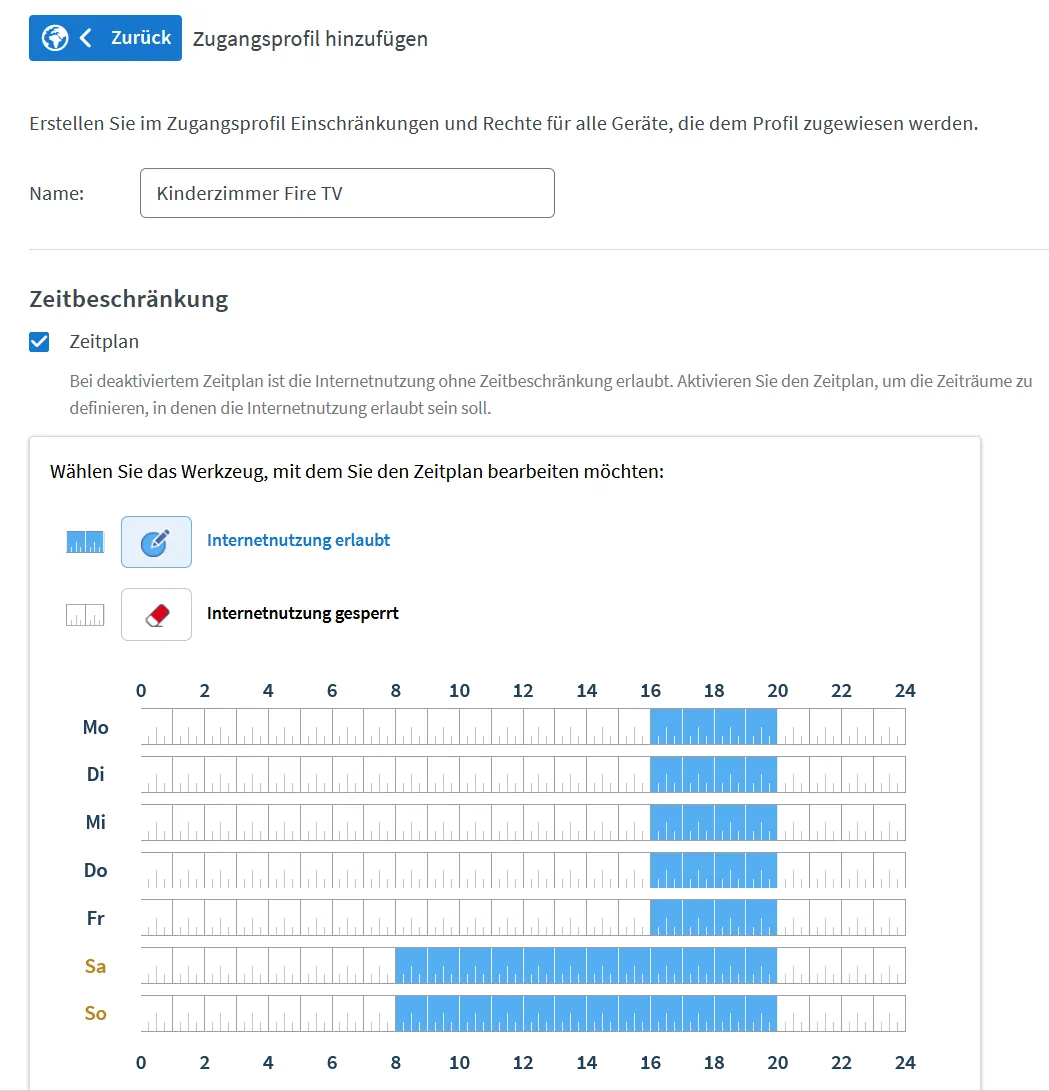
Wenn du eine FRITZ!Box (oder einen ähnlichen hochwertigen Router) nutzt, gibt es eine noch effektivere Methode:
- Logge dich in deine FritzBox ein.
- Gehe auf „Internet“ -> „Filter“ -> „Kindersicherung“.
- Erstelle ein Profil „Kinderzimmer TV“.
- Weise diesem Profil den Fire TV Stick zu.
- Stelle ein, dass das Internet für dieses Gerät z.B. von 20:00 bis 07:00 Uhr gesperrt ist.
Ohne Internet ist der Fire TV Stick nutzlos. Diese Sperre greift auf Netzwerk-Ebene und kann am Stick selbst nicht ausgehebelt werden.
Hardware: Welcher Fire TV Stick fürs Kinderzimmer?
Im Gegensatz zu den Fire Tablets, die es in speziellen „Kids Editions“ mit dicken Hüllen gibt, bietet Amazon den Fire TV Stick aktuell nur in den Standard-Varianten an – und nicht in bunten Farben oder mit einer besonders robusten Fernbedienung. Die gute Nachricht: Du kannst jeden Fire TV Stick kindersicher machen.
Welches Modell solltest du kaufen?
Die Spar-Lösung: Der Fire TV Stick HD. Für einen kleinen Fernseher im Kinderzimmer (oft nur 1080p Full HD) reicht dieser völlig aus. Er ist günstig und kann alles, was für Amazon Kids nötig ist.
👉 Fire TV Stick HD bei Amazon ansehen*
Die Zukunfts-Lösung: Der Fire TV Stick 4K Plus (früher Fire TV Stick 4K). Wenn du Wert darauf legst, dass das Menü super flüssig läuft und Apps blitzschnell starten, greif zu dem Modell mit 2 GB RAM, 4K-Auflösung und Dolby Vision.
👉 Fire TV Stick 4K Plus bei Amazon ansehen*
Du bist unsicher, welches Modell das richtige ist? In unserem ausführlichen Fire TV Stick Kaufratgeber vergleichen wir alle aktuellen Modelle im Detail.
FAQ: Häufige Fragen zur Fire TV Stick Kindersicherung
Dies geht am besten über das Amazon Eltern Dashboard (eltern.amazon.de). Dort wählst du das Profil des Kindes und kannst unter „Tägliche Bildschirmzeit“ genau festlegen, wie lange der Fire TV Stick pro Tag genutzt werden darf.
Du kannst die PIN über dein Amazon-Konto im Browser zurücksetzen. Gehe auf amazon.de/pin, logge dich ein und vergib eine neue 5-stellige Nummer. Der Stick synchronisiert sich, sobald er mit dem WLAN verbunden ist.
Die Grundfunktion (Elterliches Dashboard, Zeitlimits, Profilverwaltung) ist kostenlos. Der Inhaltsservice „Amazon Kids+“ (zusätzliche Videos und Apps) ist ein kostenpflichtiges Abo, das optional dazugebucht werden kann.
Jein. Die eigenständige „YouTube Kids App“ wurde eingestellt. Du musst stattdessen die normale YouTube-App nutzen und dort ein Kinderprofil auswählen (via Google Login). Alternativ kannst du den Start der YouTube-App über die Fire TV Kindersicherung komplett mit einer PIN sperren.
*= Partnerlink. Vielen Dank für deine Unterstützung!
Schreibe den ersten Kommentar