Läuft dein Streaming-Abend nicht wie geplant? Wenn das Bild ruckelt, Apps abstürzen, die Fernbedienung verzögert reagiert oder der Stick sich ganz aufhängt, ist ein Fire TV Stick Neustart meist die schnellste und effektivste Lösung. In dieser Anleitung zeigen wir dir nicht nur den Standard-Weg über das Menü, sondern auch den „Profi-Griff“ auf der Fernbedienung, der oft sogar noch funktioniert, wenn der Bildschirm bereits eingefroren ist. Hier sind die drei Wege, um deinen Stick wieder flottzumachen.
Warum ein Fire TV Stick Neustart die meisten Probleme löst
Vielleicht fragst du dich, warum ein simpler Reboot so effektiv ist. Der Fire TV Stick ist ein kleiner Computer mit Prozessor, Arbeitsspeicher (RAM) und Betriebssystem, und wie wir alle von unseren PCs, Notebooks und Smartphones wissen, bleibt da auch mal was hängen. Eine unsauber programmierte App, ein kleiner Fehler oder viele Datenreste, die sich über lange Zeit angesammelt haben – und schon hängt sich der Fire TV Stick auf, der Bildschirm friert ein oder er stürzt ab. Ein Fire TV Stick Neustart wirkt dann wie eine Frischzellenkur: Er leert den Speicher, beendet hängende Hintergrundprozesse und behebt viele WLAN-Verbindungsprobleme. In den meisten Fällen läuft der Stick danach wieder flüssig.
Bevor du den Amazon-Support kontaktierst oder frustriert aufgibst, probiere unbedingt diese Schritte. Wir haben die Methoden von der schnellsten „Geheimlösung“ bis zur radikalsten Maßnahme sortiert. Wähle den Weg, der zu deiner aktuellen Situation passt.
1. Der schnellste Weg: Neustart per Tastenkombination
Wenn das System hängt, hast du oft keine Geduld, dich durch Menüs zu klicken. Amazon hat eine versteckte Tastenkombination eingebaut, um einen Fire TV Stick Neustart zu erzwingen.
So funktioniert der Fire TV Stick Neustart per Fernbedienung:
- Nimm deine Fire TV Fernbedienung in die Hand.
- Drücke gleichzeitig die Auswahl-Taste (der große runde Knopf in der Mitte) und die Play/Pause-Taste.
- Halte beide Tasten für ca. 5 bis 10 Sekunden gedrückt.
Lass die Tasten erst los, wenn der Bildschirm schwarz wird oder eine Meldung erscheint, dass der Stick ausgeschaltet wird. Der Neustart erfolgt dann automatisch.
2. Der klassische Weg: Neustart über das Menü
Reagiert dein Fire TV Stick noch normal, ist dies eine schnelle und saubere Methode. Das System beendet alle Hintergrundprozesse ordnungsgemäß, bevor es neu startet.
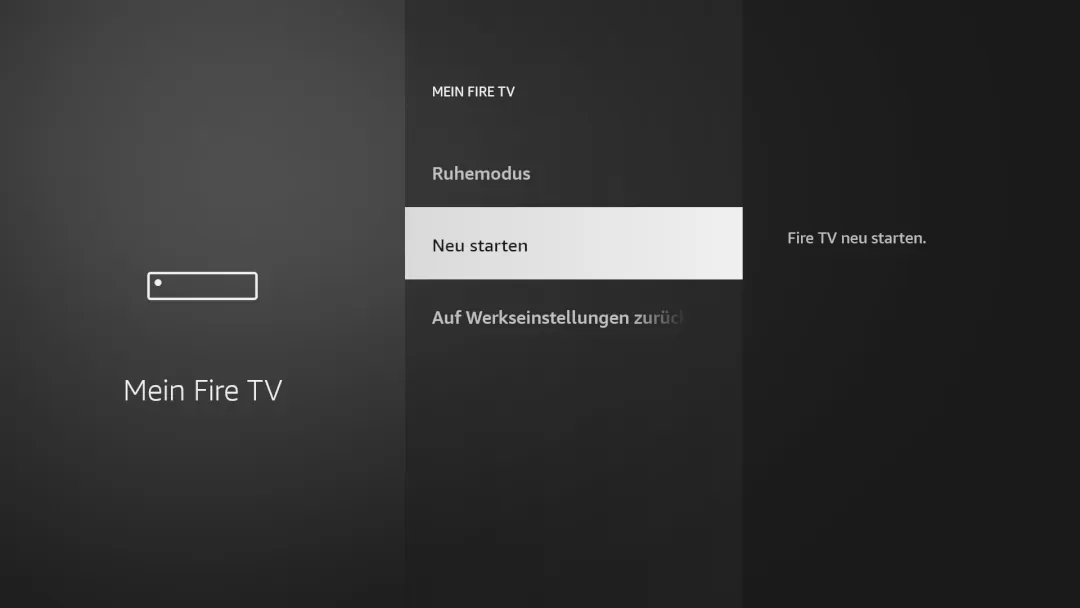
- Navigiere im Home-Screen nach rechts zum Zahnrad-Symbol (Einstellungen).
- Wähle die Kachel „Mein Fire TV“ (bei manchen Modellen auch „Gerät“).
- Scrolle in der Liste nach unten zum Punkt „Neu starten“.
- Bestätige die Abfrage.
Der Bildschirm wird kurz schwarz, das Amazon-Logo erscheint und nach weniger als einer Minute bist du zurück im Hauptmenü.
3. Die Notlösung: Hard Reset durch Stromtrennung
Reagiert der Stick gar nicht mehr? Weder auf die Fernbedienung noch auf die Tastenkombination? Dann hilft nur noch die physische Trennung vom Strom.
- Ziehe das Stromkabel (USB-Kabel) direkt aus dem Fire TV Stick oder ziehe das Netzteil aus der Steckdose.
- Warte mindestens 30 Sekunden.
- Verbinde den Strom wieder.
Auch Amazon selbst empfiehlt bei hartnäckigen Problemen die vollständige Trennung vom Stromnetz.
Das kurze Warten nach der Stromtrennung ist entscheidend. Es sorgt dafür, dass sich die Kondensatoren im Gerät vollständig entladen und der flüchtige Arbeitsspeicher (RAM) wirklich komplett geleert wird. Nur so ist ein „echter“, sauberer Kaltstart garantiert, der tiefsitzende Fehler behebt. (Das HDMI-Kabel zu ziehen bringt übrigens nichts, da der Stick darüber keinen Strom bezieht.)
FAQ: Häufige Fragen zum Fire TV Stick Neustart
Nein. Ein Fire TV Stick Neustart ist vergleichbar mit dem Neustart eines PCs. Alle deine Apps, Logins (Netflix, Prime Video, Disney+) und WLAN-Einstellungen bleiben zu 100 % erhalten.
Hier kommt es oft zu Verwechslungen. Beim Neustart wird das Gerät nur aus- und wieder eingeschaltet. Beim Zurücksetzen auf Werkseinstellungen hingegen wird das Gerät komplett gelöscht und alle Daten gehen verloren.
Ja, sehr oft. Durch den Reboot wird das eingebaute WLAN-Modul zurückgesetzt und die Verbindung zum Router neu ausgehandelt. Das kann Verbindungsprobleme oft sofort beheben.
Schreibe den ersten Kommentar