Die Media-Center-Software Kodi verwandelt das Amazon Fire TV und den Fire TV Stick in eine mächtige Multimedia-Zentrale. Egal ob Filme, Serien oder Musik aus dem Heimnetzwerk – mit Kodi hast du alles im Griff. Da Kodi nicht direkt im Amazon App Store verfügbar ist, zeigen wir dir hier, wie du Kodi auf dem Fire TV Stick installieren kannst.
Zuletzt aktualisiert: 16. Januar 2026
Update Januar 2026: Diese Anleitung funktioniert für alle aktuellen Modelle, inklusive Fire TV Stick 4K Plus (ehemals Fire TV Stick 4K), Fire TV Stick 4K Max und dem Fire TV Cube – nur nicht auf dem Amazon Fire TV Stick 4K Select, der kein Sideloading unterstützt. Wir installieren die aktuelle, stabile Version Kodi 21.3 Omega. Die Einrichtung dauert nur wenige Minuten und klappt ganz ohne PC.
Was ist Kodi?
Kodi – früher XBMC – ist eine kostenlose und quelloffene Media-Center-Software, die entwickelt wurde, um digitale Medien wie Filme, Serien, Musik und Fotos zentral zu verwalten und auf nahezu jedem Gerät abzuspielen. Mit einer benutzerfreundlichen Oberfläche und einer riesigen Auswahl an Add-ons ermöglicht die App den Zugriff auf eine Vielzahl von Streaming-Diensten, Mediatheken und Netzwerkspeichern.
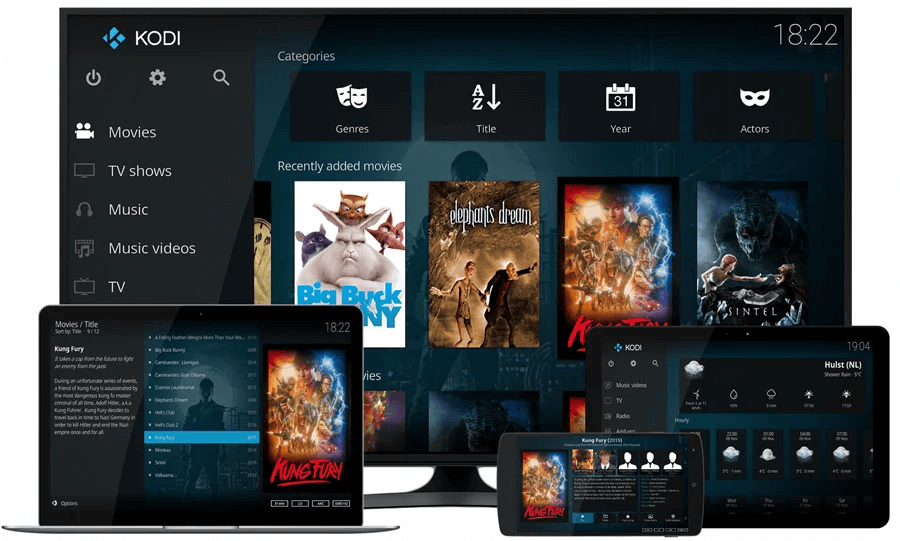
Auf dem Amazon Fire TV installiert, verwandelt Kodi den Fernseher in ein leistungsstarkes Multimedia-Center und erweitert die Standardfunktionen des Amazon Fire TV erheblich. Fire-TV-Nutzer profitieren von der Möglichkeit, ihre Lieblingsinhalte an einem Ort zu bündeln, benutzerdefinierte Add-ons für zusätzliche Medienquellen zu integrieren und sogar lokale Medien unkompliziert wiederzugeben – alles ohne zusätzliche Hardware oder einen Media-Server.
Kodi auf dem Amazon Fire TV und Amazon Fire TV Stick installieren – so geht’s Schritt für Schritt
Kodi ist nicht im Fire TV App Store erhältlich, sondern muss per Sideloading installiert werden, also am offiziellen App Store vorbei. Anders als etwa bei einem Apple TV ist das beim Amazon Fire TV und dem Amazon Fire TV Stick dank der auf Android basierenden Fire-OS-Plattform problemlos möglich. Fire-TV-Besitzer können nahezu alle Android-Apps installieren. Diese Offenheit ist einer der großen Pluspunkte. „Sideloading“ klingt für Einsteiger vielleicht erst einmal kompliziert und möglicherweise sogar ein wenig verboten – ist es aber nicht. Dank eines kleinen Helfers kann man inzwischen sehr einfach und schnell Kodi auf dem Amazon Fire TV installieren – auch ohne Vorkenntnisse.
1. Schritt: Downloader herunterladen
Der Helfer, den man benötigt, um Kodi auf dem Amazon Fire TV zu installieren, ist Downloader. Die App, die im offiziellen Fire TV App Store kostenlos zu haben ist, erspart zukünftigen Kodi-Nutzern die Verbindung mit einem Computer, wie sie früher nötig war, und erlaubt das Sideloading ganz einfach und ohne Umwege direkt auf dem Amazon Fire TV. Einfach Downloader im App Store auf Amazon.de oder über die Suche direkt auf dem Amazon Fire TV ansteuern und mit einem Tastendruck installieren.
2. Schritt: Entwickleroptionen aktivieren und unbekannte Apps erlauben
Damit die Kodi-Installation klappt, musst du auf dem Fire TV zunächst „Apps aus unbekannter Herkunft“ erlauben, damit Apps auch am offiziellen App Store vorbei auf dem Streaming-Gerät landen können.
Dazu einfach die Einstellungen öffnen, Mein Fire TV ansteuern, Info auswählen und anschließend mehrfach mit der Auswahltaste auf der Fire-TV-Fernbedienung den Namen des Fire-TV-Gerätes anklicken (ca. 5 – 7 Mal), bis die Meldung erscheint, dass du jetzt ein Entwickler bist.
(Einstellungen -> Mein Fire TV -> Info -> Gerätenamen mehrfach anklicken)
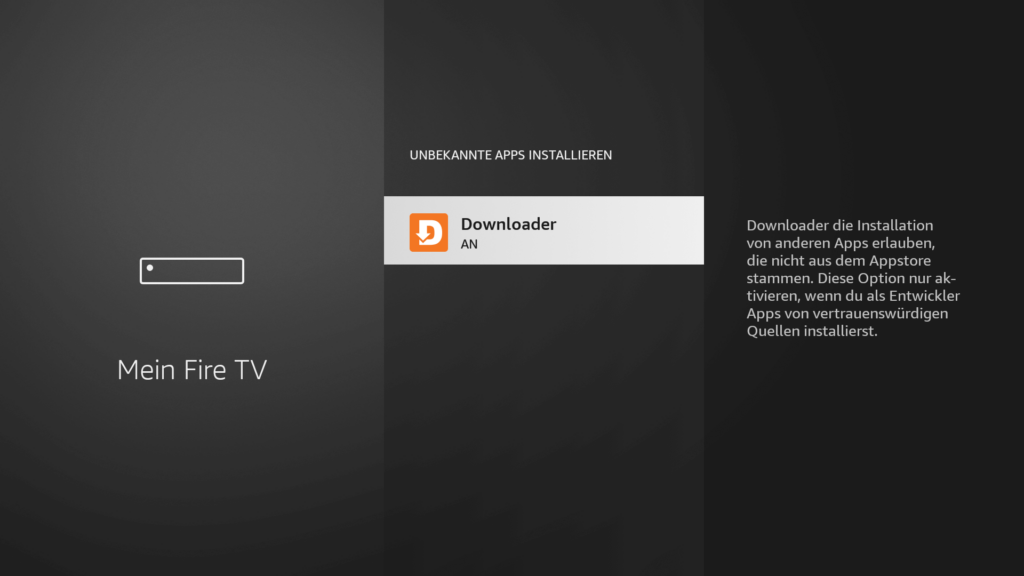
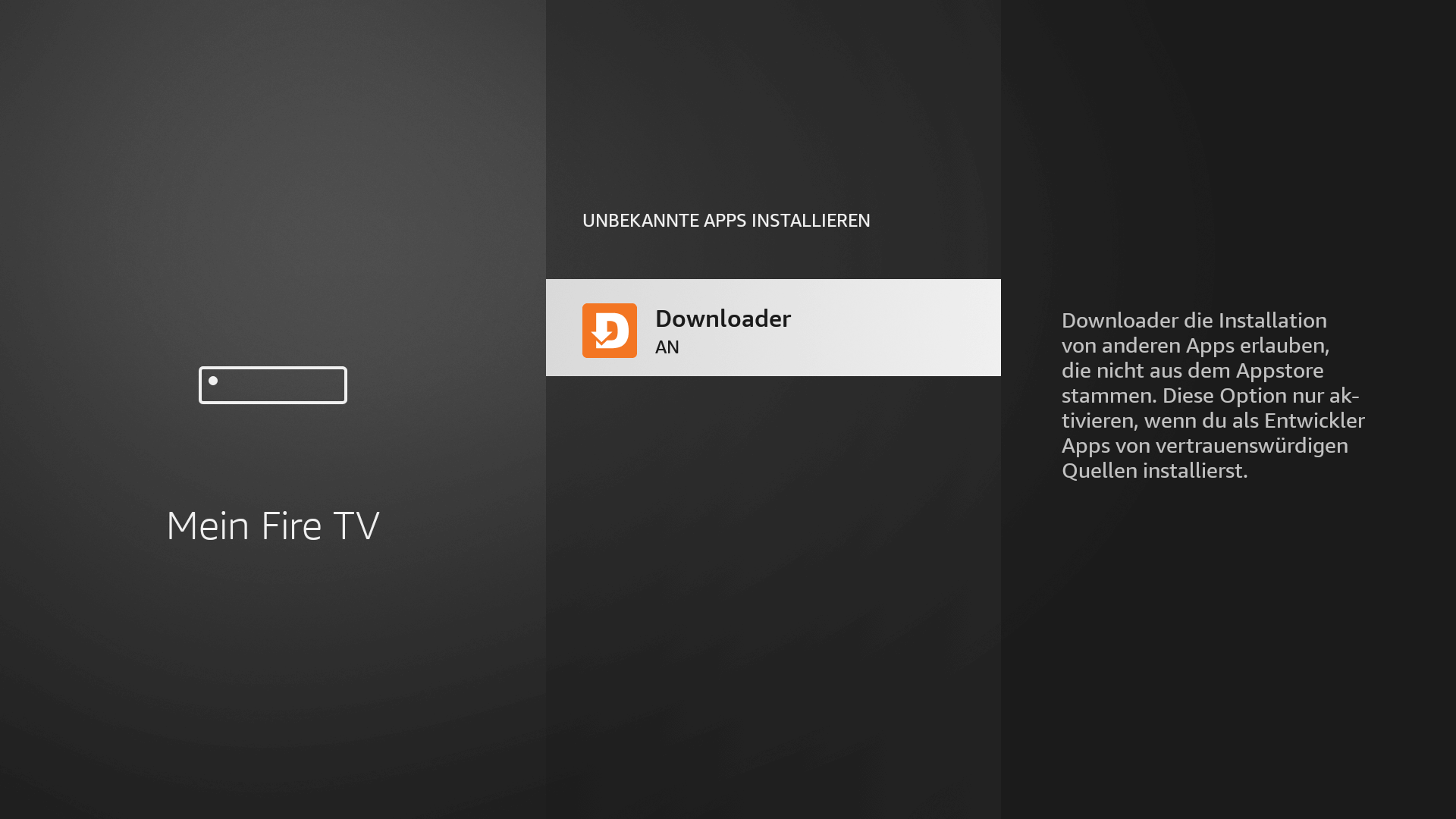
Anschließend findest du unter Einstellungen und Mein Fire TV einen neuen Menüeintrag Entwickleroptionen. Darin die Option unbekannte Apps installieren auswählen und für Downloader einschalten. Downloader kann jetzt Drittanbieter-Apps wie Kodi auf deinem Amazon Fire TV installieren und wir können mit der eigentlichen Installation von Kodi starten.
(Einstellungen -> Mein Fire TV -> Entwickleroptionen -> Unbekannte Apps installieren -> Downloader -> An)
 3. Schritt: Kodi mit Downloader installieren
Der Rest der Installation ist jetzt schnell erledigt. Öffne Downloader auf deinem Amazon Fire TV und tippe auf der Startseite folgende URL ein: go.ftvb.de/kodi
Dieser von mir erstellte Kurzlink führt dich direkt zur offiziellen Installationsdatei von Kodi 21.3 (ARMv7a 32-bit), die perfekt auf dem Fire TV läuft. Alternativ findest du die Kodi-Installationsdatei auf der offiziellen Downloadseite kodi.tv/download.
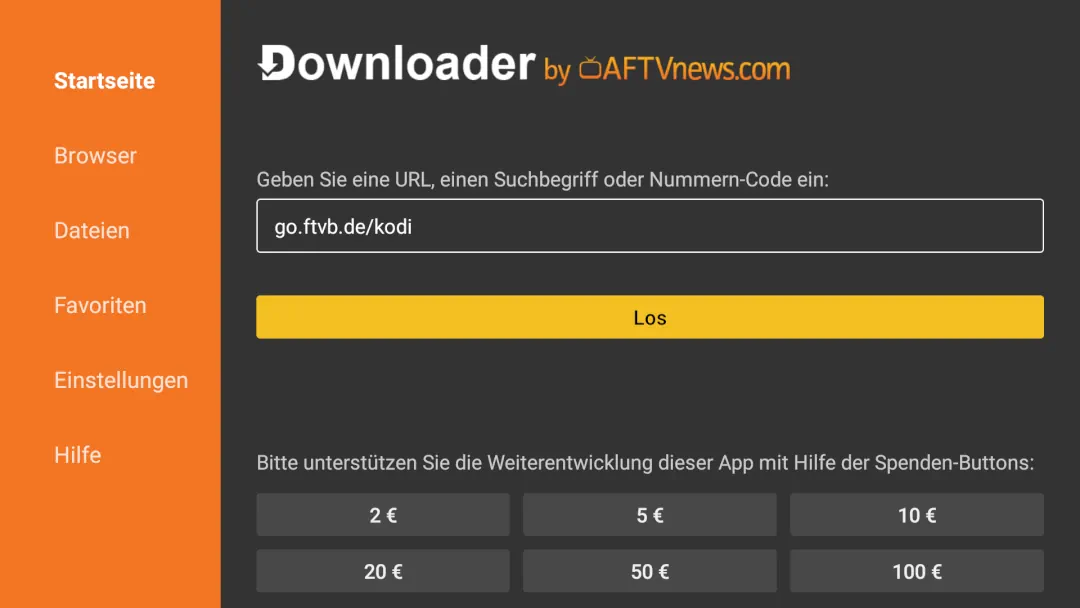
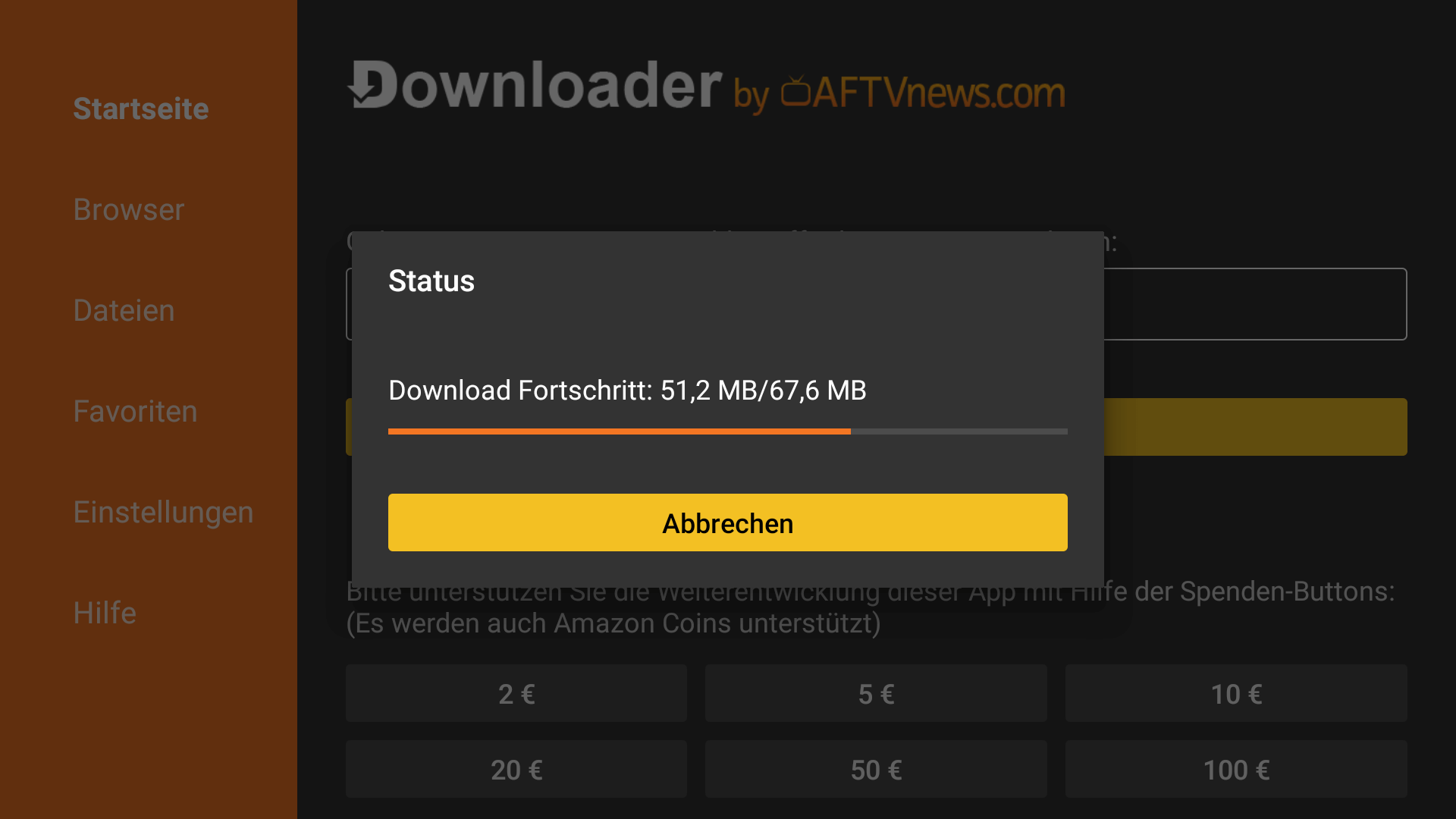 Nun musst du nur noch den Start der Installation bestätigen. Dein Fire TV legt dann los und sollte bereits nach wenigen Sekunden Erfolg melden.
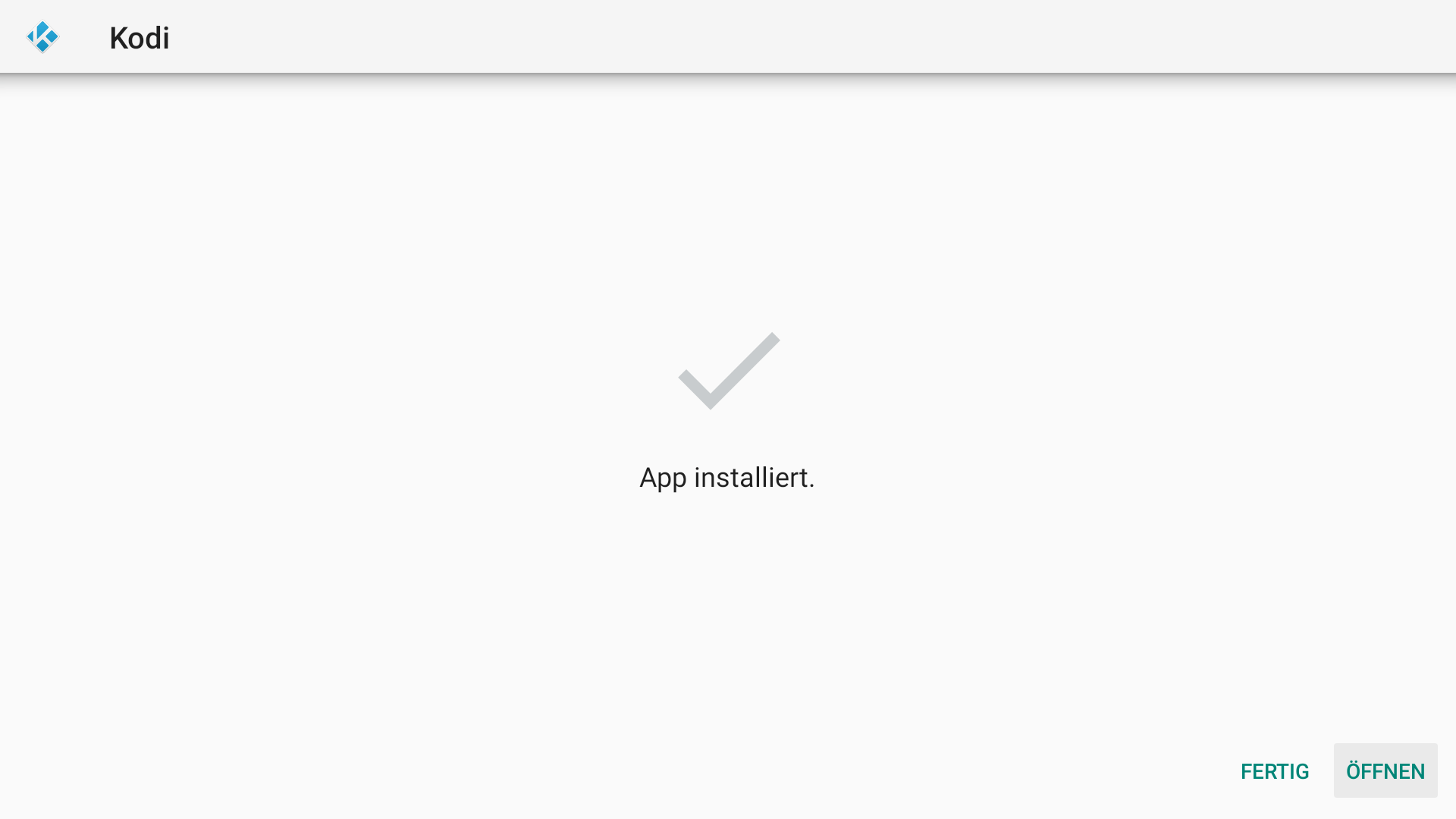 Fertig mit der Kodi-Installation auf dem Amazon Fire TV! Du kannst die Medien-Center-Software jetzt wie jede andere App auf deinem Fire-TV-Gerät starten und nutzen.
Noch ein Tipp: Kodi startet nach der Installation in englischer Sprache. Du kannst aber ganz einfach die deutschsprachige Benutzeroberfläche nachrüsten und Kodi auf Deutsch nutzen.
Probleme bei der Kodi-Installation?
Läuft mal etwas nicht glatt? Hier sind die Lösungen für die häufigsten Probleme im Jahr 2026:
„Parser Error“ oder „Fehler beim Parsen des Pakets“
Erscheint diese Meldung nach dem Download? Das bedeutet meist, dass die Datei nicht vollständig heruntergeladen wurde. Lösung: Lösche die Datei im Downloader und starte den Download über den Link go.ftvb.de/kodi erneut.
Kodi taucht nicht auf dem Startbildschirm auf
Du hast Kodi installiert, findest das Icon aber nicht? Das ist normal bei Sideload-Apps. Lösung:
- Halte die Home-Taste auf der Fernbedienung gedrückt und wähle „Apps“.
- Scrolle ganz nach unten. Dort versteckt sich Kodi.
- Drücke die Menü-Taste (drei Striche) auf der Fernbedienung und wähle „in Vordergrund verschieben“. Jetzt ist Kodi auf deinem Homescreen in der Favoritenleiste erreichbar.
FAQ
Ja, Kodi ist eine legale Software zur Medienverwaltung. Illegal wird es erst, wenn du Add-ons von Drittanbietern installierst, die urheberrechtlich geschützte Inhalte (wie aktuelle Kinofilme oder Pay-TV) kostenlos streamen.
Für den Fire TV Stick (und fast alle anderen Fire TV Geräte) benötigst du die Android ARMv7a (32-bit) Version. Die Anleitung oben verlinkt automatisch auf die richtige Datei.
Nein, da Kodi nicht aus dem Amazon App Store kommt, gibt es keine automatischen Updates. Du musst für ein Update einfach diese Anleitung erneut durchführen. Deine Einstellungen und Add-ons bleiben beim „Drüberinstallieren“ erhalten.
Schreibe den ersten Kommentar