VAVOO ist auch 2026 noch eine beliebte Lösung, wenn es darum geht, den Fire TV Stick in eine gigantische Multimedia-Maschine zu verwandeln. Filme, Serien und Live-TV – alles in einer Oberfläche, ganz ohne monatliche Zusatzkosten. Doch es gibt ein Hindernis: Amazon hat die VAVOO-App aus dem offiziellen App Store verbannt. Viele Nutzer verzweifeln zudem an den neuen Fire TV Menüs, in denen wichtige Optionen versteckt wurden. Keine Panik: In dieser Anleitung zeigen wir dir Schritt für Schritt, wie du VAVOO in unter 5 Minuten installierst – egal ob auf dem Fire TV Stick 4K Plus, 4K Max oder dem Fire TV Cube. Außerdem klären wir, welches Bundle du benötigst, damit die App auch wirklich Inhalte anzeigt.
Zuletzt aktualisiert: 19. Januar 2026
Diese Anleitung wurde komplett überarbeitet. Sie funktioniert jetzt garantiert mit allen aktuellen Fire TV Modellen (außer dem Fire TV Stick 4K Select, der kein Sideloading unterstützt). Wir zeigen dir auch den neuen „Trick“, wie du die versteckten Entwickleroptionen freischaltest.
Was ist Vavoo.tv?
Vavoo ist ein Medien-Center zum Verwalten und Abspielen von Filmen, Serien, Videos, Streams, Musik, Fotos und vielen anderen Inhalten. Vavoo.tv basiert auf der bekannten Mediaplayer-Software Kodi und bietet praktisch den gleichen Funktionsumfang.
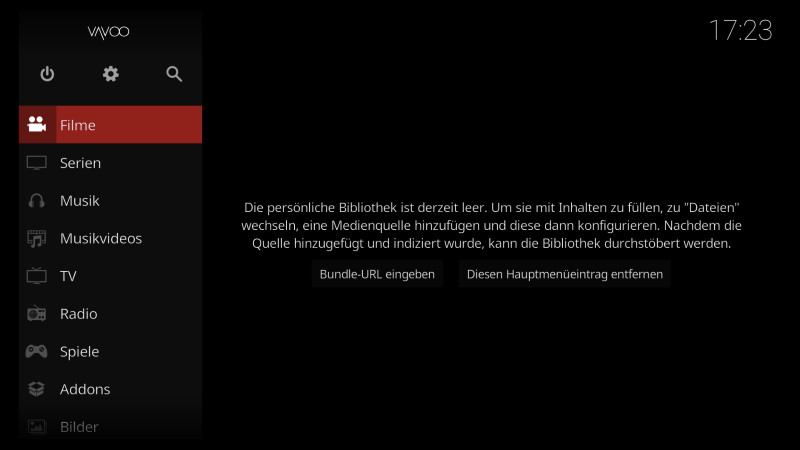
Das Geheimnis von Vavoo sind die Bundles bzw. Add-Ons, mit denen sich der Funktionsumfang von Vavoo auf dem Amazon Fire TV Stick und dem Fire TV erheblich erweitern lässt.
Ist Vavoo legal?
Die Nutzung von VAVOO ist legal. Aber Vorsicht: Wer sogenannte Community-Bundles (wie vavoo.to) installiert, erhält oft Zugriff auf aktuelle Kinofilme, Serien von Netflix oder Pay-TV-Inhalte. Das Streamen dieser urheberrechtlich geschützten Werke ist illegal und kann teure Abmahnungen zur Folge haben – trotz aller Sicherheitsversprechen.
Viele raten dazu, auf dem Fire TV Stick immer ein VPN zu nutzen, um die Privatsphäre im Alltag zu schützen. Premium-VPNs wie NordVPN vereinen eine riesige Server-Auswahl und genug Bandbreite für das Streaming – und lassen sich in wenigen Minuten auf dem Fire TV Stick installieren.
Auf Fire TV und Fire TV Stick Vavoo installieren – so funktioniert’s
Wer Vavoo.tv auf dem Fire TV Stick oder dem Fire TV installieren möchte, braucht kaum Vorwissen und muss lediglich ein paar Vorkehrungen treffen, bevor die Installation beginnen kann.
Auf Fire TV und Fire TV Stick Vavoo installieren – Downloader herunterladen
Damit das Sideloading von Vavoo auf dem Fire TV Stick oder dem Fire TV möglichst einfach ist, ist ein kleiner Helfer nötig: Downloader. Die kostenlose App ermöglicht auch Einsteigern eine einfache Installation von Drittanbieter-Apps. Downloader ist direkt im offiziellen App Store von Amazon kostenlos verfügbar. Also einfach über die Sprachsuche vom Fire TV Stick aufspüren und installieren oder direkt von der Amazon-Website aus per Mausklick an den Fire TV Stick oder das Fire TV senden*.
Vavoo installieren – die Vorbereitung
Bei älteren Fire TV Sticks war dieser Schritt einfach. Doch bei allen neueren Modellen (Fire OS 7 und 8, z. B. Stick 4K Plus oder 4K Max) hat Amazon die Entwickleroptionen versteckt. Ohne diesen Schritt kannst du VAVOO nicht installieren!
So holst du das Menü zurück (der „7-Klick-Trick“):
- Navigiere auf der Startseite ganz rechts auf das Zahnrad (Einstellungen).
- Wähle die Kachel „Mein Fire TV“ aus.
- Klicke auf „Info“.
- Markiere nun den Namen deines Geräts (ganz oben, z. B. „Fire TV Stick 4K Max“).
- Drücke jetzt die große, runde Bestätigen-Taste auf deiner Fernbedienung 7 Mal schnell hintereinander.
- Achte auf den unteren Bildschirmrand. Dort erscheint kurz die Meldung: „Du bist jetzt ein Entwickler“.
- Drücke einmal die „Zurück“-Taste.
- Jetzt ist der Menüpunkt „Entwickleroptionen“ unter „Info“ plötzlich sichtbar!
Öffne die Entwickleroptionen und schalte ADB-Debugging auf AN. Gehe anschließend auf „Apps unbekannter Herkunft installieren“ und stelle den Schalter bei der App Downloader auf AN.
Vavoo auf dem Amazon Fire TV Stick – Die Installation
Wenn ADB-Debugging aktiviert und Downloader installiert sind, kann es ohne Umwege losgehen mit der Installation von Vavoo.tv. Einfach Downloader auf dem Fire TV Stick oder dem Fire TV öffnen, auf der Startseite die URL go.ftvb.de/vavoo eintippen und anschließend auf „Los“ tippen.
Alternativ zu dem von uns erstellten Kurzlink kannst du im Downloader natürlich auch direkt zu vavoo.de/download navigieren.

Downloader öffnet daraufhin die offizielle Downloadseite von Vavoo. Jetzt einfach etwas runterscrollen und die Android-Version auswählen, da Fire OS, das Betriebssystem vom Fire TV Stick und dem Fire TV, auf Android basiert.

Downloader lädt jetzt automatisch die nötige Datei für die Installation von Vavoo herunter und startet anschließend die Installation, die nur wenige Augenblicke dauert. Der Fire TV Stick meldet dann „App wurde installiert“– und schon kannst du Vavoo direkt öffnen.
VAVOO einrichten & Bundle-URL eingeben
Wenn du VAVOO jetzt startest, wirst du feststellen: Die App ist leer. Damit VAVOO funktioniert, musst du ein sogenanntes Bundle installieren.
So funktioniert es:
- Öffne VAVOO.
- Klicke auf dem Startbildschirm auf „Bundle ändern“.
- Es öffnet sich eine Tastatur. Hier musst du eine Quelle eingeben.
- Die offizielle Variante: Gib vavoo.tv ein. Damit erhältst du das legale Basis-Paket. Community-URLs wie das oben erwähnte vavoo.to funktionieren hier ebenfalls, beachte aber bitte die Rechtslage.
- Bestätige die Eingabe. VAVOO lädt nun die Daten herunter und startet sich einmal neu. Jetzt ist dein Fire TV Stick mit VAVOO startklar!
Häufige Fragen zu VAVOO auf dem Fire TV (FAQ)
Ist VAVOO 2026 noch kostenlos?
Ja, die VAVOO-Software selbst ist weiterhin kostenlos. Es gibt zwar ein PRO-Abo, aber die Grundfunktionen lassen sich (werbefinanziert) gratis nutzen. Für die Nutzung auf dem Fire TV Stick fallen keine monatlichen Gebühren für die App an.
Welche Bundle-URL ist die richtige?
Für den rechtlich sicheren Betrieb nutzt du die offizielle URL vavoo.tv.
Läuft VAVOO auf dem Fire TV Stick 4K Select & Plus?
Hier gibt es einen wichtigen Unterschied: Auf dem Fire TV Stick 4K Plus läuft VAVOO problemlos (da Android-Basis). Der neue Fire TV Stick 4K Select nutzt jedoch das neue Betriebssystem Vega OS. Da Vega OS kein Sideloading von Android-Apps erlaubt, lässt sich VAVOO auf dem „Select“-Modell leider nicht installieren.
Warum finde ich die Entwickleroptionen nicht?
Amazon hat diese Optionen bei Fire OS 7 und 8 standardmäßig ausgeblendet. Du musst unter Einstellungen > Mein Fire TV > Info siebenmal schnell auf den Namen deines Fire TV Sticks klicken, um den Menüpunkt wieder sichtbar zu machen.
*=Partnerlink. Vielen Dank für deine Unterstützung!
2 Kommentare
Hallo allen,habe alles befolgt ab der Stelle installieren und fertig.Erneute Fertigstellung drücken und dann war alles auf einmal da,das Bild erscheint mit dem ,Rauchenden Humpfrey Bogart in grau pink Bild.Ein Klick auf das oberste Emblem und man bekommt über 30 Länder tv zur auswahl für Live Tv der gewünschten Länder .Vielen dank auf einfache Erklärung der Installation.LG:AZ
er installiert nicht !!!!