
Wenn der Fire TV Stick langsam ist, das Menü träge reagiert oder das Bild beim Streaming ruckelt, ist der Stick nicht immer gleich ein Fall für die Schublade. Oft reichen ein Neustart, mehr freier Speicher, ein gelöschter App-Cache oder eine bessere WLAN-Verbindung, um das Problem zu lösen. In dieser Checkliste gehen wir die häufigsten Ursachen in der sinnvollsten Reihenfolge durch.
Zuletzt aktualisiert: 12. Juni 2026
Fire TV Stick langsam oder ruckelt: die schnelle Checkliste
Wenn dein Fire TV Stick langsam ist oder ruckelt, starte ihn zuerst neu. Danach leerst du den Cache der wichtigsten Apps, löschst ungenutzte Apps, prüfst den freien Speicher und testest die WLAN-Verbindung direkt am Fire TV. Ruckelt vor allem das Bild, sind die Einstellungen zur Bildwiederholrate und der Auflösung die nächsten Kandidaten. Erst wenn das alles nichts bringt, kommen Updates, Stromversorgung und ganz am Ende die Werkseinstellungen dran. Kurzer Hinweis: Je nach Modell läuft dein Stick mit Fire OS oder Vega OS, die Menüpfade können leicht abweichen.
- Fire TV Stick neu starten.
- Cache der betroffenen Apps löschen.
- Speicher freimachen und ungenutzte Apps entfernen.
- Fire OS und Apps aktualisieren.
- WLAN, 5-GHz-WLAN und Ethernet prüfen.
- Bildwiederholrate und Auflösung prüfen.
- TV-Bildverbesserer deaktivieren.
- App-spezifische Probleme eingrenzen.
- Werkseinstellungen nur als letzte Lösung nutzen.

Fire TV Stick langsam, ruckelt, hängt oder puffert: Was genau passiert?
Bevor du dich durch alle Einstellungen klickst, lohnt es sich oft, das eigentliche Symptom etwas genauer unter die Lupe zu nehmen. Das spart Zeit, weil du nicht jede mögliche Lösung ausprobieren musst.
| Symptom | Wahrscheinliche Ursache | Erster sinnvoller Schritt |
|---|---|---|
| Das Menü reagiert träge | hängende Prozesse, voller Speicher, altes Modell | Neustart |
| Eine einzelne App startet langsam | App-Cache oder App-Fehler | Cache der App löschen, App neu installieren |
| Alle Streams puffern | WLAN, Router, Internetverbindung | Netzwerkstatus prüfen |
| Nur Live-TV oder Sport ruckelt | Bildwiederholrate, App | Bildfrequenz testen |
| Bild ruckelt, Ton läuft weiter | Ausgabeformat, TV-Einstellung, App | Auflösung und TV-Einstellung prüfen |
| Der Stick hängt komplett | Softwarefehler oder Stromversorgung | Neustart erzwingen |
| Speicherwarnung erscheint | zu viele Apps und Nutzerdaten | Apps löschen |
| Nach einem Update ist alles langsam | Hintergrundprozesse, App-Cache | Neustart und Cache löschen |
| Fernbedienung reagiert verzögert | Systemlast, Batterie, Verbindung | Neustart, Batterie prüfen |
1. Fire TV Stick neu starten
„Haben Sie das Gerät schon einmal aus- und wieder eingeschaltet?“ Klingt immer erst einmal doof, ist aber natürlich die naheliegende Maßnahme, wenn es Probleme gibt. Der Fire TV Stick ist ein kleiner Computer mit Prozessor, Arbeitsspeicher und Betriebssystem. Apps bleiben im Hintergrund aktiv, Prozesse hängen sich auf und manchmal hilft nur ein sauberer Neustart, damit der Stick wieder flott wird.
So startest du den Fire TV Stick über das Menü neu:
- Öffne die Einstellungen über die Menü-Taste auf der Fernbedienung.
- Wähle „Mein Fire TV“.
- Gehe auf „Neu starten“.
- Bestätige die Abfrage.
Wenn der Stick gar nicht mehr reagiert, hilft oft der schnelle Griff zur Fernbedienung. Halte dafür die Auswahl-Taste in der Mitte und die Play/Pause-Taste einige Sekunden gleichzeitig gedrückt. Der Bildschirm wird schwarz und der Stick startet neu. Eine ausführliche Anleitung mit allen Methoden findest du in unserem Beitrag zum Fire TV Stick Neustart.
Reagiert wirklich nichts mehr, ziehe den Stick kurz vom Strom. Ziehe also das USB-Kabel oder das Netzteil ab, warte mindestens 10 bis 30 Sekunden und verbinde alles wieder.
Läuft danach alles wieder flüssig, war vermutlich nur ein Prozess festgefahren. Wird der Stick nach kurzer Zeit wieder langsam, geht es mit dem nächsten Schritt weiter.
2. Fire TV Stick Cache leeren: der wichtigste Schritt bei langsamen Apps
Wenn eine App langsam startet, ständig nachlädt oder ruckelt, ist der App-Cache einer der wahrscheinlichsten Auslöser. Im Cache speichern Apps temporäre Daten, damit Inhalte schneller laden. Eigentlich praktisch, aber mit der Zeit können diese Daten veralten, zu groß werden oder Fehler verursachen. Auch Amazon empfiehlt das Löschen von App-Daten und Cache auf dem Fire TV, wenn Apps Probleme verursachen oder Speicherwarnungen auftauchen.
So leerst du den Cache auf dem Fire TV Stick:
- Öffne die Einstellungen.
- Gehe zu „Apps“.
- Wähle „Installierte Apps verwalten“.
- Wähle die betroffene App aus.
- Wähle „Cache löschen“.
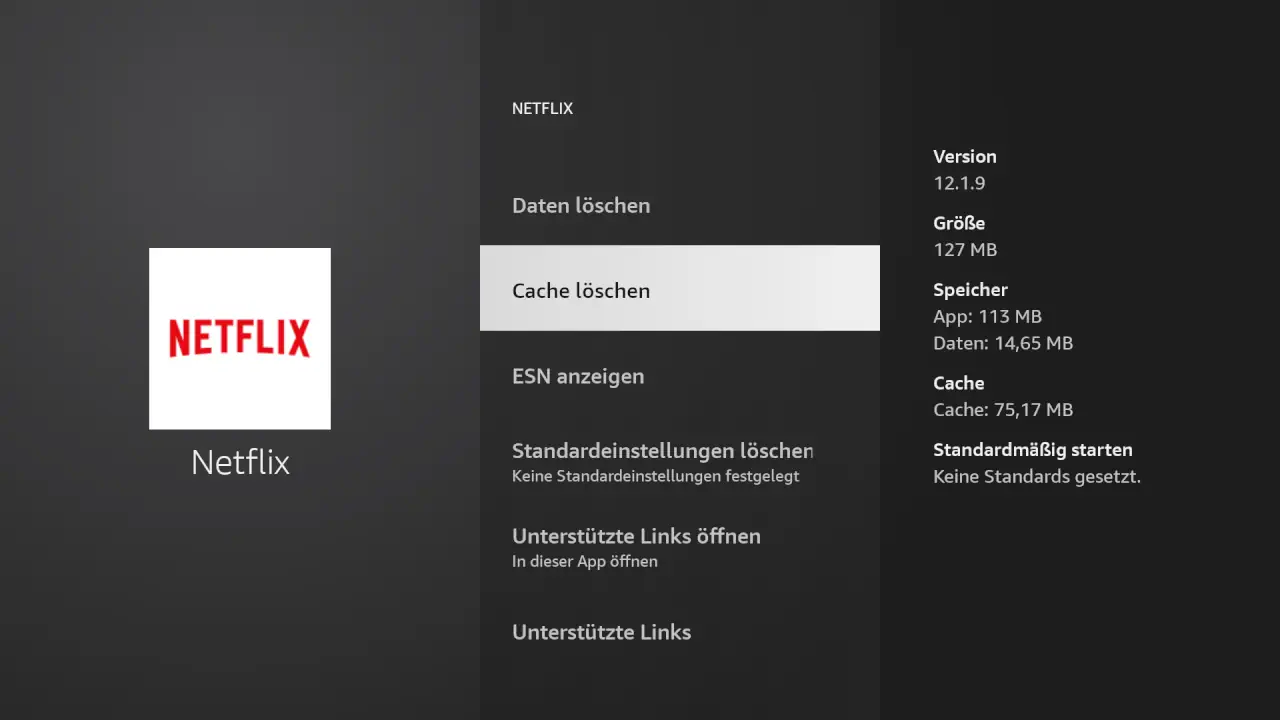
Fang am besten mit den Apps an, die du häufig nutzt, zum Beispiel Prime Video, Netflix, Disney+, YouTube, DAZN, WOW, MagentaTV, Zattoo, Joyn, RTL+ oder Kodi/Plex.
Wichtig: „Cache löschen“ und „Daten löschen“ sind nicht dasselbe. Cache löschen ist meistens unproblematisch. Daten löschen setzt die App deutlich stärker zurück. Du kannst dadurch ausgeloggt werden und App-Einstellungen verlieren. Nutze „Daten löschen“ deshalb nur, wenn „Cache löschen“ nicht reicht oder eine App weiterhin Probleme macht.
Wenn dein Fire TV Stick langsam ist, aber nur eine einzelne App Probleme verursacht, ist Cache löschen oft der schnellste und sauberste Fix.
3. Fire TV Stick Speicher voll: Apps löschen und Platz schaffen
Ein voller Fire TV Stick wird schnell träge. Das merkst du nicht nur beim Starten von Apps, sondern auch beim Navigieren durch Menüs, beim Installieren von Updates oder beim Wechsel zwischen Anwendungen. Gerade ältere Sticks mit wenig Speicher haben hier kaum Reserven.
So prüfst du den Speicher:
- Öffne die Einstellungen.
- Gehe zu „Mein Fire TV“.
- Wähle „Info“ oder „Speicher“, je nach Modell und Fire-OS-Version.
- Prüfe, wie viel freier Speicher noch vorhanden ist.
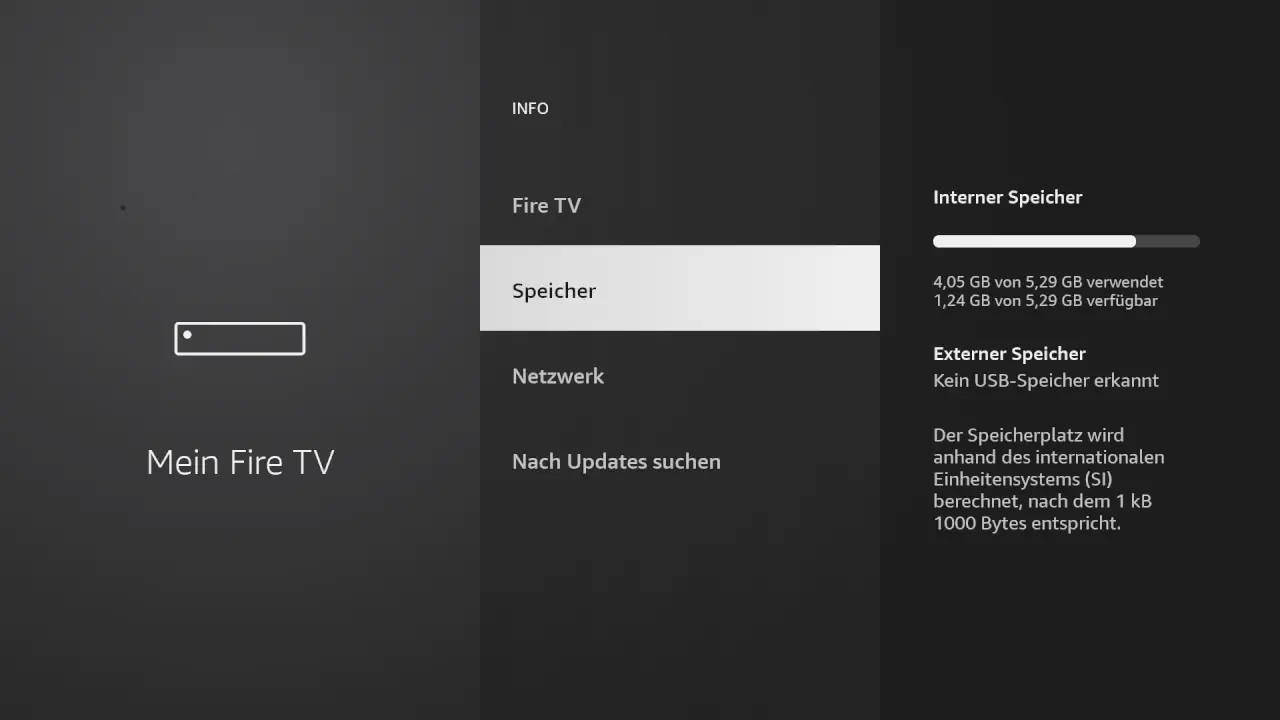
Wenn nur noch wenig Speicher frei ist, lösche zuerst Apps, die du nicht mehr nutzt. Dafür gehst du so vor:
- Einstellungen öffnen.
- „Apps“ auswählen.
- „Installierte Apps verwalten“ öffnen.
- App auswählen.
- „Deinstallieren“ wählen.
Lösche besonders Spiele, selten genutzte Streaming-Apps, alte Tools und Apps, die du nur einmal ausprobiert hast. Wenn du viele Apps installiert hast, hilft eine einfache Regel: Alles, was du seit Monaten nicht geöffnet hast, kann in der Regel weg.
Als grobe Orientierung: Einige hundert Megabyte freier Speicher sollten es mindestens sein. Wenn du viele Apps nutzt, sind 500 MB bis 1 GB freier Speicher deutlich angenehmer.
4. Fire TV Stick Update prüfen: Fire OS und Apps aktualisieren
Updates können zwei Dinge tun: Sie können Fehler beheben, aber ältere Geräte auch stärker fordern. Trotzdem solltest du immer prüfen, ob dein Fire TV Stick aktuell ist, wenn es Probleme gibt. Gerade Streaming-Apps setzen oft neue Versionen voraus, und veraltete App-Versionen können ruckeln, abstürzen oder gar nicht mehr richtig starten.
So suchst du nach einem Fire-TV-Update:
- Öffne die Einstellungen.
- Wähle „Mein Fire TV“.
- Gehe zu „Info“.
- Wähle „Nach Updates suchen“ oder „Update installieren“, falls verfügbar.
Die Amazon Fire TV Sticks aktualisieren sich normalerweise nachts automatisch, sobald ein Update bereitsteht, aber da kann natürlich auch mal etwas dazwischenkommen – Internet gerade weg oder Ähnliches. Es kann also nicht schaden, bei Problemen einmal manuell nach neuen Updates zu suchen.
Prüfe anschließend auch die betroffenen Apps im Fire TV Appstore. Wenn zum Beispiel nur Netflix, Prime Video, DAZN oder WOW ruckelt, kann ein App-Update reichen.
5. Fire TV Stick WLAN langsam: Internet, 5-GHz-WLAN und Ethernet prüfen
Wenn dein Fire TV Stick beim Streaming puffert oder ruckelt, ist die Internetverbindung ein Hauptverdächtiger. Dabei reicht es nicht, am Smartphone einen Speedtest zu machen. Entscheidend ist, was wirklich am Fire TV Stick ankommt. Und der steckt oft hinter dem Fernseher, also genau dort, wo der WLAN-Empfang nicht immer ideal ist.
Prüfe zuerst den Netzwerkstatus direkt am Fire TV:
- Öffne die Einstellungen.
- Gehe zu „Netzwerk“.
- Wähle dein WLAN aus.
- Drücke auf kompatiblen Geräten die Auswahl-Taste für die Netzwerkdiagnose.
Je nach Modell bekommst du dort Hinweise zur Verbindung, Signalstärke oder Geschwindigkeit. Neuere Fire-TV-Modelle bieten auch einen integrierten Geschwindigkeitstest an.
Für Streaming brauchst du nicht nur eine hohe Bandbreite, sondern vor allem eine stabile Verbindung. Netflix empfiehlt für Full HD mindestens 5 Mbit/s und für 4K Ultra HD mindestens 15 Mbit/s. Disney+ nennt für HD ebenfalls etwa 5 Mbit/s und für 4K UHD etwa 25 Mbit/s. In der Praxis solltest du etwas Reserve einplanen, besonders wenn mehrere Personen gleichzeitig streamen, spielen oder große Downloads laufen.
Konkret: Wenn Streams puffern, starte den Router neu, bring Fire TV Stick und Router testweise näher zusammen und verbinde den Stick erneut mit dem WLAN. Hilft das nicht, teste ein 5-GHz-WLAN.
Das 5-GHz-WLAN ist oft schneller und in Mehrfamilienhäusern mit vielen WLAN-Routern in der Nähe weniger überlastet als 2,4 GHz. Dafür ist die Reichweite kürzer. Für den Fire TV Stick ist 5 GHz ideal, wenn der Router nicht zu weit entfernt steht. Wenn dein Fire TV Stick das 5-GHz-Netz nicht findet oder sich nicht verbindet, kann der WLAN-Kanal eine Rolle spielen. Genau dazu haben wir eine eigene Anleitung: Fire TV Stick im 5 GHz WLAN: Das ist bei Verbindungsproblemen zu beachten.
Wenn WLAN dauerhaft schwierig bleibt, ist ein Ethernet-Adapter die stabilste Lösung. Ein Kabel ist nicht immer schöner, aber oft zuverlässiger. Besonders bei 4K-Streaming, Live-Sport oder vielen Nachbarnetzen kann Ethernet den Unterschied machen. Amazon bietet einen offiziellen Ethernet-Adapter für Fire TV* an.
6. Wenn der Fire TV Stick ruckelt: Bildwiederholrate und Auflösung prüfen
Nicht jedes Ruckeln ist ein Internetproblem. Wenn der Stream nicht puffert, aber Bewegungen unruhig wirken, kann die Bildwiederholrate eine Rolle spielen. Das fällt besonders bei Live-TV, schnellen Sportinhalten und Kameraschwenks auf.
Typische Fälle:
- Sport wirkt bei schnellen Bewegungen unruhig.
- Live-TV ruckelt, Filme aber nicht.
- Mediatheken oder IPTV-Apps laufen unsauber.
- Der Ton läuft normal weiter, aber das Bild stottert.
- Eine App wie DAZN, WOW, MagentaTV oder Zattoo ruckelt stärker als andere.
Prüfe deshalb die Anzeige-Einstellungen:
- Öffne die Einstellungen.
- Gehe zu „Töne und Bildschirm“.
- Wähle „Bildschirm“.
- Prüfe Auflösung und Bildwiederholrate.
- Teste 50 Hz und 60 Hz.
- Prüfe, ob die Option „An Originalbildrate anpassen“ bei deinem Modell vorhanden und aktiviert ist.
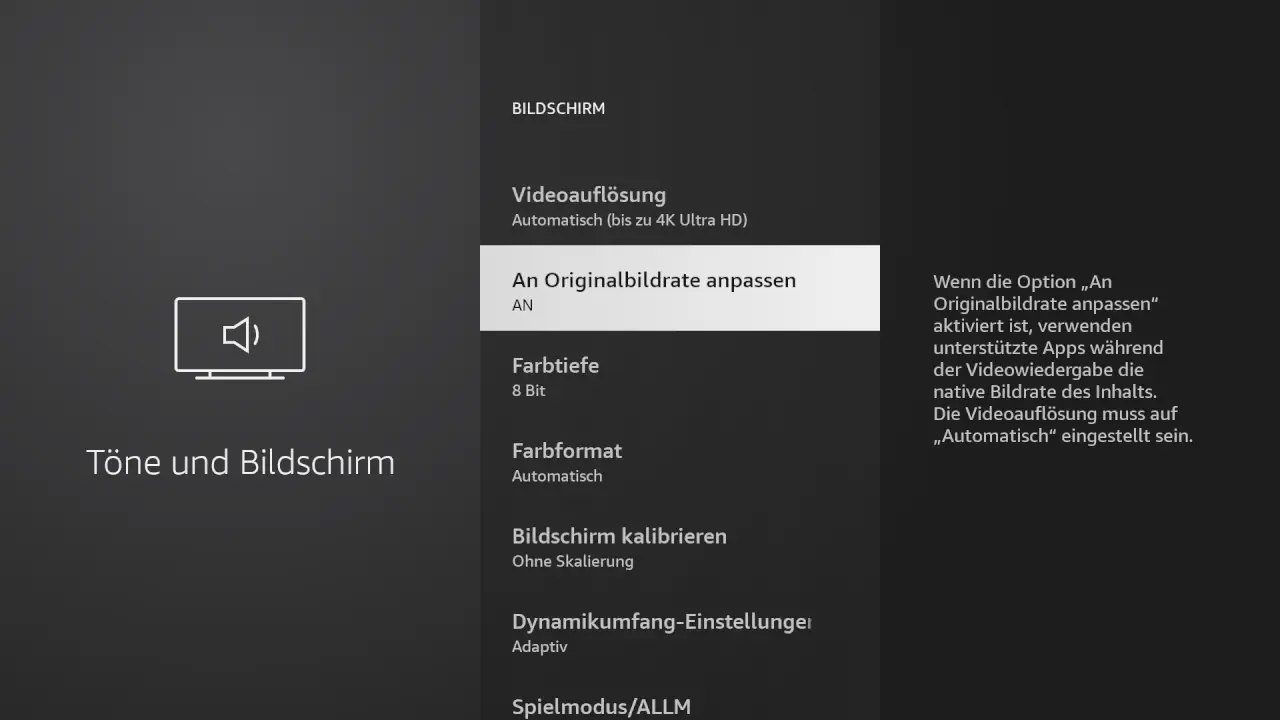
In der Praxis gilt: Für Live-TV, Sport, Mediatheken und IPTV-Apps im DACH-Raum lohnt sich testweise 50 Hz. Für viele andere Inhalte funktionieren 60 Hz problemlos. Filme können wiederum von einer automatischen Anpassung an die Originalbildrate profitieren, wenn App und Fernseher das sauber unterstützen. 50 Hz sind also kein Allheilmittel, aber ein sinnvoller Test, wenn das Bild ruckelt, obwohl die Internetverbindung stabil ist.
7. Wenn das Bild ruckelt: TV-Einstellungen prüfen
Manchmal ist nicht der Fire TV Stick schuld, sondern der Fernseher. Viele TVs versuchen, Bewegungen künstlich zu glätten. Je nach Hersteller heißen diese Funktionen anders, zum Beispiel Motion Plus, TruMotion, Motionflow oder einfach Bewegungsoptimierung.
Diese Funktionen können gut aussehen, sie können aber auch Mikroruckler, unnatürliche Bewegungen oder Verzögerungen verursachen. Wenn das Bild ruckelt oder „komisch glatt“ wirkt, teste Folgendes:
- Bewegungsverbesserer am TV ausschalten.
- Film- oder Kino-Modus aktivieren.
- Spielmodus testen.
- HDMI-Eingang für den Fire TV Stick prüfen.
- Bildverbesserer einzeln deaktivieren, nicht alles gleichzeitig.
Wichtig ist der Vergleich mit demselben Inhalt. Starte denselben Film, dieselbe Serie oder denselben Live-Stream nach jeder Änderung erneut. Nur so erkennst du, welche Einstellung wirklich geholfen hat.
8. Netflix, Prime Video, DAZN oder WOW ruckelt: App-Probleme eingrenzen
Wenn nur eine App ruckelt, solltest du nicht sofort den ganzen Fire TV Stick zurücksetzen. Dann liegt die Ursache meistens bei genau dieser App, ihrem Cache, einem Update, dem Dienst selbst oder dem jeweiligen Stream. Das ist nervig, aber die gute Nachricht lautet: Du musst dann nicht gleich das ganze System zerlegen.
Netflix ruckelt auf dem Fire TV Stick
Bei Netflix prüfst du zuerst Verbindung und Cache. Netflix bietet in der App außerdem eine Netzwerkprüfung an. Wenn Netflix ständig puffert, aber andere Apps gut laufen, reduziere testweise die Wiedergabequalität oder prüfe bei allestoerungen.de oder ähnlichen Diensten, ob Netflix selbst gerade Probleme meldet.
Sinnvolle Reihenfolge:
- Fire TV Stick neu starten.
- Netflix-Cache löschen.
- Netzwerk in der Netflix-App prüfen.
- Netflix-App aktualisieren.
- App-Daten nur löschen, wenn nichts anderes hilft.
Prime Video ruckelt
Prime Video ist eng mit Fire TV verzahnt, kann aber trotzdem hängen. Lösche zuerst den Cache, starte den Stick neu und prüfe Fire-OS-Updates. Wenn nur einzelne Inhalte ruckeln, teste einen anderen Film oder eine andere Serie. So erkennst du, ob es ein generelles App-Problem oder ein Problem mit einem bestimmten Stream ist.
Disney+ ruckelt
Disney+ braucht vor allem bei 4K UHD eine stabile Verbindung mit ordentlich Reserve. Wenn Disney+ ruckelt, obwohl andere Apps funktionieren, teste zunächst einen HD-Inhalt. Läuft HD flüssig, aber 4K nicht, liegt es eher an der Bandbreite oder der WLAN-Stabilität als am Fire TV Stick.
YouTube ruckelt
Bei YouTube kann es helfen, die Auflösung testweise zu senken. Wenn 4K ruckelt, 1080p aber sauber läuft, ist meist Verbindung oder Leistung der Engpass. Prüfe außerdem, ob andere Geräte im WLAN gerade viel Bandbreite ziehen.
DAZN, WOW, MagentaTV, Zattoo und Mediatheken ruckeln
Live-TV und Sport sind besonders empfindlich. Wenn Fußball, Formel 1 oder lineare TV-Streams ruckeln, prüfe neben WLAN und Cache auch die Bildwiederholrate. Gerade im DACH-Raum kann 50 Hz bei solchen Inhalten flüssiger wirken, während 60 Hz bei anderen Apps völlig unproblematisch ist.
Wenn nur eine dieser Apps betroffen ist, geh der Reihe nach vor: Cache löschen, App aktualisieren, Dienststatus prüfen, Bildwiederholrate testen und erst danach die App neu installieren.
9. Stromversorgung und Überhitzung prüfen
Ein unterschätzter Punkt ist die Stromversorgung. Viele Nutzer stecken den Fire TV Stick direkt in den USB-Port des Fernsehers. Das funktioniert oft, kann aber Probleme verursachen, wenn der USB-Port nicht genug Strom liefert oder beim Einschalten des TVs zickig reagiert.
Typische Hinweise auf Strom- oder Hitzeprobleme:
- Der Stick startet plötzlich neu.
- Apps schließen sich ohne erkennbaren Grund.
- Der Stick wird nach längerer Nutzung langsamer.
- Das Bild friert ein.
- Der Fire TV zeigt Warnungen zur Stromversorgung.
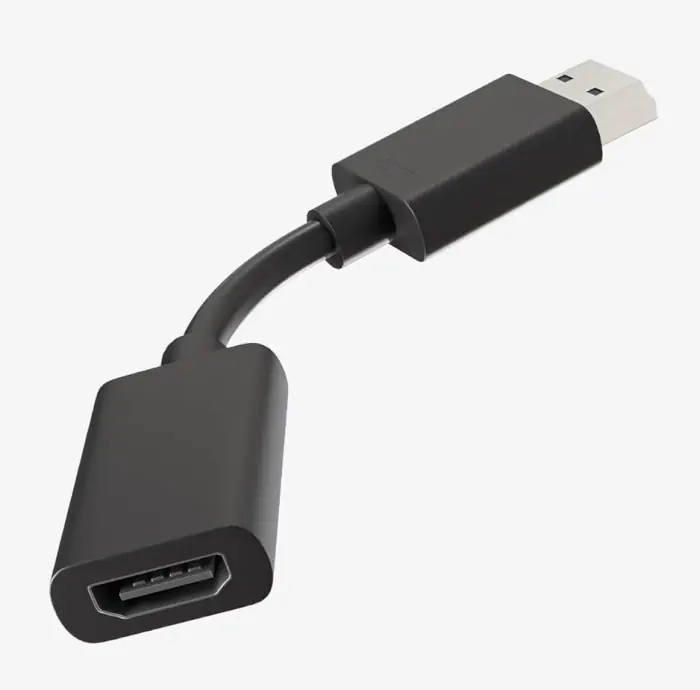
Nutze nach Möglichkeit das mitgelieferte Netzteil oder ein ausreichend starkes Netzteil. Eine HDMI-Verlängerung kann ebenfalls helfen, weil der Stick dann nicht direkt hinter dem warmen Fernseher steckt. Gerade bei TVs, die nah an der Wand hängen, kann die Wärme hinter dem Gerät problematisch werden.
10. Wenn die Fire TV Fernbedienung verzögert reagiert
Manchmal fühlt sich der Fire TV Stick langsam an, obwohl eigentlich die Fernbedienung das Problem ist. Wenn Menüs erst nach einer Sekunde reagieren oder Eingaben verschluckt werden, prüfe zusätzlich:
- Batterien wechseln.
- Fernbedienung näher an den Stick bringen.
- Fire TV Stick neu starten.
- Fernbedienung neu koppeln, falls nötig.
- Bluetooth-Störungen reduzieren.
Wenn die Fernbedienung nur in bestimmten Apps träge reagiert, liegt die Ursache eher bei der App oder beim System. Wenn sie überall schlecht reagiert, sind Batterie, Verbindung oder Systemlast wahrscheinlicher.
11. Was du nicht tun solltest, wenn der Fire TV Stick langsam ist
Ein langsamer Fire TV Stick nervt, aber einige Schnellschüsse machen am Ende mehr Arbeit als nötig. Diese Dinge solltest du vermeiden:
- Setze den Stick nicht sofort auf Werkseinstellungen zurück. In vielen Fällen reichen Neustart, Cache, Speicher oder WLAN-Check.
- Lösche nicht blind die Daten aller Apps. Dabei können Logins, Einstellungen und Downloads verschwinden.
- Installiere keine dubiosen „Cleaner“-Apps oder APKs aus unbekannten Quellen. Sie lösen selten das eigentliche Problem und können neue Probleme verursachen.
- Kaufe nicht direkt einen neuen Stick, wenn nur eine App ruckelt. Dann liegt die Ursache oft bei genau dieser App, ihrem Cache, einem Update oder dem Dienst selbst.
- Verlasse dich nicht nur auf einen Smartphone-Speedtest. Entscheidend ist, was am Fire TV Stick hinter dem Fernseher ankommt.
Kurz gesagt: Erst eingrenzen, dann handeln. Genau deshalb steht der Reset in dieser Checkliste bewusst weit hinten.
12. Fire TV Stick auf Werkseinstellungen zurücksetzen: wirklich erst am Ende
Ein Reset auf Werkseinstellungen kann helfen, sollte aber nicht dein erster Schritt sein. Dabei werden Konto-Informationen, Einstellungen, Apps und lokale Daten entfernt. Danach richtest du den Fire TV Stick praktisch neu ein. Das ist kein Drama, aber eben auch nicht die schnelle Lösung für zwischendurch.
Setze den Fire TV Stick erst zurück, wenn du Neustart, Cache, Speicher, App-Updates, Fire-OS-Update, WLAN, Bildwiederholrate, TV-Einstellungen und Stromversorgung bereits geprüft hast.
So setzt du den Fire TV Stick zurück:
- Öffne die Einstellungen.
- Gehe zu „Mein Fire TV“.
- Wähle „Auf Werkseinstellungen zurücksetzen“.
- Bestätige die Abfrage.
Amazon weist beim Zurücksetzen eines Fire-TV-Geräts darauf hin, dass Konto-Informationen und heruntergeladene Inhalte entfernt werden. Notiere dir vorher also WLAN-Passwort, wichtige Apps und Zugangsdaten.
13. Wann lohnt sich ein neuer Fire TV Stick?
Wenn dein Fire TV Stick nach Neustart, Cache-Löschung, Speicherbereinigung, Updates, WLAN-Check und Reset immer noch langsam ist, kann ein neues Modell sinnvoll sein. Das gilt besonders bei alten Geräten mit wenig Arbeitsspeicher, knappem Speicher und älteren Fire-OS-Versionen. Irgendwann ist ein Stick nicht mehr nur „vollgemüllt“, sondern schlicht am Limit.
Ein neuer Fire TV Stick lohnt sich eher, wenn:
- der Stick mehrere Jahre alt ist
- Apps sichtbar länger starten als früher
- der Speicher ständig voll ist
- die Oberfläche auch nach einem Reset träge bleibt
- neue Apps schlecht laufen
- 4K-Streaming dauerhaft ruckelt
- du viele Streaming-Apps nutzt
- dein Router moderne WLAN-Standards unterstützt
Für die meisten Nutzer ist ein aktueller Fire TV Stick 4K beziehungsweise Fire TV Stick 4K Plus der sinnvollste Mittelweg. Wer mehr Speicher, mehr Leistungsreserve und besseres WLAN möchte, schaut sich den Fire TV Stick 4K Max an. Der Fire TV Cube ist eher etwas für Nutzer, die maximale Leistung, LAN und mehr Komfort wollen.
Vorsicht beim Fire TV Stick 4K Select: Er ist günstig, hat aber einige Einschränkungen. In unserem Artikel zu den Nachteilen des Fire TV Stick 4K Select erklären wir, warum der vermeintlich günstige Stick nicht für jeden die beste Wahl ist.
Wenn du dir unsicher bist, findest du im Amazon Fire TV Kaufberater 2026 eine Übersicht der aktuellen Modelle.
Häufige Fragen
Häufig sind hängende Prozesse, ein voller Speicher, App-Cache, ein Update, WLAN-Probleme oder eine einzelne fehlerhafte App die Ursache. Starte den Stick zuerst neu und lösche danach den Cache der Apps, die Probleme machen.
Starte den Stick neu, lösche den Cache der betroffenen App und prüfe die WLAN-Verbindung direkt am Fire TV. Wenn nur das Bild ruckelt, teste zusätzlich 50 Hz oder 60 Hz bei der Bildwiederholrate.
Für 4K solltest du je nach Streamingdienst mindestens etwa 15 bis 25 Mbit/s stabil am Fire TV Stick erreichen. Netflix nennt für 4K mindestens 15 Mbit/s, Disney+ empfiehlt für 4K UHD etwa 25 Mbit/s. Eine stabile Verbindung ist wichtiger als ein einzelner hoher Speedtest-Wert.
Wenn der Fire TV Stick ruckelt, obwohl genug Bandbreite vorhanden ist, liegt es oft nicht am Internet. Prüfe dann die Bildwiederholrate, die Auflösung, die TV-Bildverbesserer und die betroffene App. Bei Live-TV, Sport, Mediatheken und IPTV-Apps im DACH-Raum lohnt sich testweise 50 Hz, während 60 Hz bei vielen anderen Inhalten problemlos funktioniert.
Lösche zuerst ungenutzte Apps und danach den Cache großer Streaming-Apps. Wenn der Fire TV Stick Speicher voll ist, können Apps langsamer starten, Updates scheitern oder Menüs träge reagieren. Besonders auf älteren Modellen lohnt sich ein regelmäßiger Blick auf den freien Speicher.
Updates machen einen Stick nicht automatisch langsam. Ältere Modelle haben aber weniger Leistungsreserven. Neue Apps, größere Oberflächen und knapp werdender Speicher können dann stärker auffallen.
Erst als letzte Lösung. Vorher solltest du Neustart, Cache, Speicher, Updates, WLAN, Bildwiederholrate, TV-Einstellungen und Stromversorgung prüfen.
*= Partnerlink. Vielen Dank für deine Unterstützung!
Schreibe den ersten Kommentar